
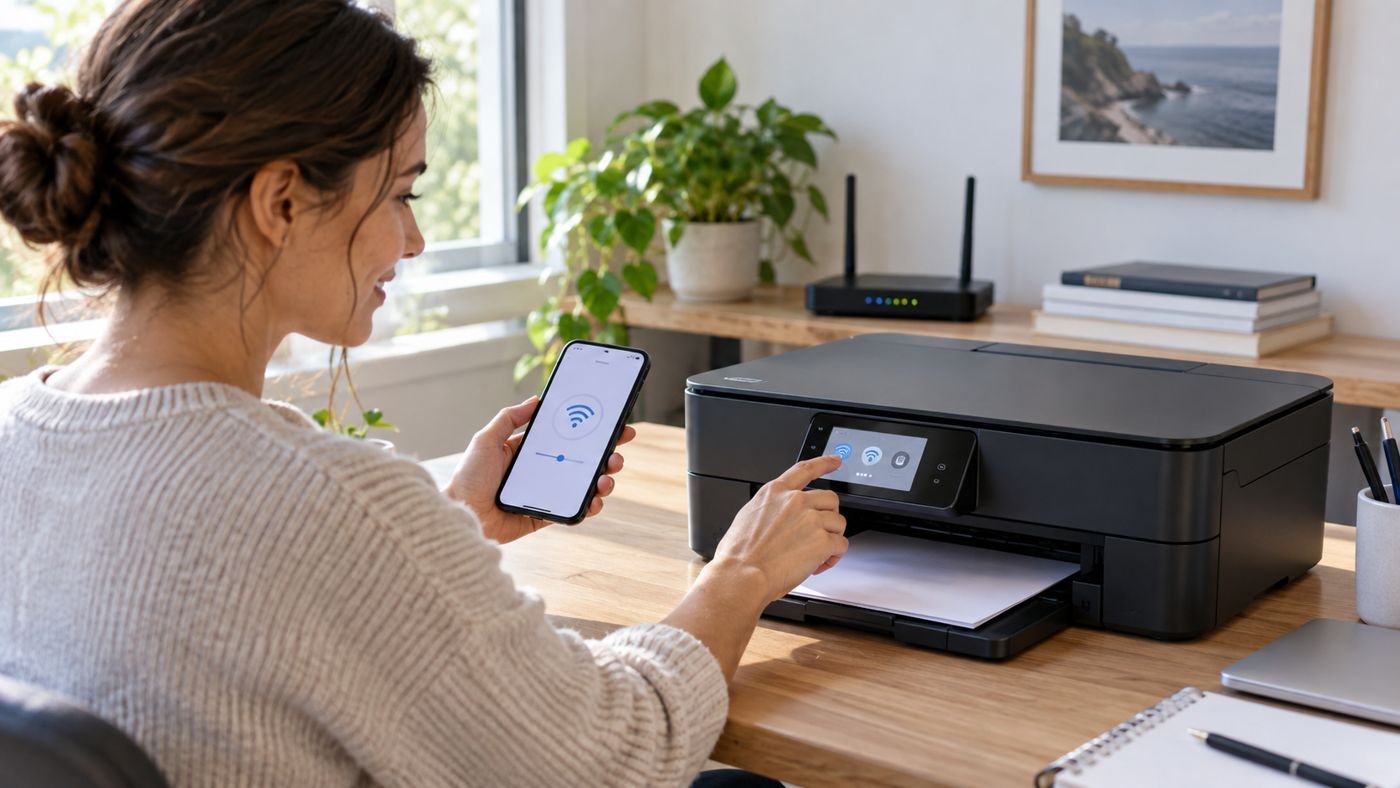
Depois de trocar o roteador, a impressora pode continuar tentando se conectar à rede antiga. O computador e o celular já acessam a internet, mas o equipamento aparece como offline. Na maioria dos casos, é preciso configurar novamente a conexão sem fio da impressora e confirmar que os aparelhos estão na rede correta.
Antes de começar
- Tenha em mãos o nome e a senha atuais do Wi-Fi.
- Confira no manual se a impressora oferece configuração pelo painel, aplicativo ou botão WPS.
- Deixe a impressora relativamente perto do roteador durante a configuração inicial.
- Verifique se a rede atende às bandas e aos requisitos de segurança aceitos pelo modelo. Alguns equipamentos mais antigos têm limitações; consulte a documentação do fabricante.
Apague ou atualize a rede salva
No painel da impressora, procure por opções como Rede, Sem fio, Configuração Wi-Fi ou Assistente de configuração. Escolha a rede atual e informe a senha. Os nomes dos menus mudam entre marcas e modelos. Se a rede antiga continuar salva e o aparelho não permitir alterá-la, use a opção de redefinir somente as configurações de rede, seguindo o manual.
Se a impressora não tiver tela, o fabricante pode oferecer um aplicativo para colocá-la temporariamente em modo de configuração e enviar os dados da rede. Baixe o aplicativo oficial e confirme que está usando o modelo correto. Evite redefinir a impressora inteira se a documentação indicar uma opção separada para rede.
Confira o roteador e o celular
Durante a configuração, mantenha o celular ou computador na rede doméstica que deseja usar. Alguns roteadores combinam as bandas de 2,4 GHz e 5 GHz sob um único nome; outros exibem nomes distintos. Se a impressora não encontrar a rede, verifique no manual quais bandas e métodos de segurança ela aceita e, se necessário, peça ao administrador do roteador que confira as configurações compatíveis.
Também confira se a rede de convidados está isolada da rede principal. Quando celular e impressora ficam em redes separadas, o aplicativo ou sistema de impressão pode não encontrá-la mesmo que ambos tenham acesso à internet.
Faça um teste de impressão
Depois que a impressora indicar conexão, atualize a lista de impressoras no computador ou aplicativo. Se o nome antigo continuar aparecendo, remova essa entrada e adicione novamente a impressora pela ferramenta do sistema operacional ou pelo aplicativo oficial. Imprima uma página simples para confirmar.
Se ainda aparecer offline
- Reinicie impressora e roteador e aguarde a rede voltar.
- Confirme no painel ou relatório de rede se a impressora recebeu uma conexão.
- Confira se houve alteração no nome ou na senha do Wi-Fi.
- Atualize o aplicativo ou driver usando a página oficial do fabricante.
- Consulte o manual específico do modelo antes de restaurar configurações de fábrica.
Na ajuda oficial da HP, por exemplo, há instruções de configuração Wi-Fi e recuperação da conexão. Para outras marcas, procure a página de suporte correspondente ao modelo da sua impressora.