
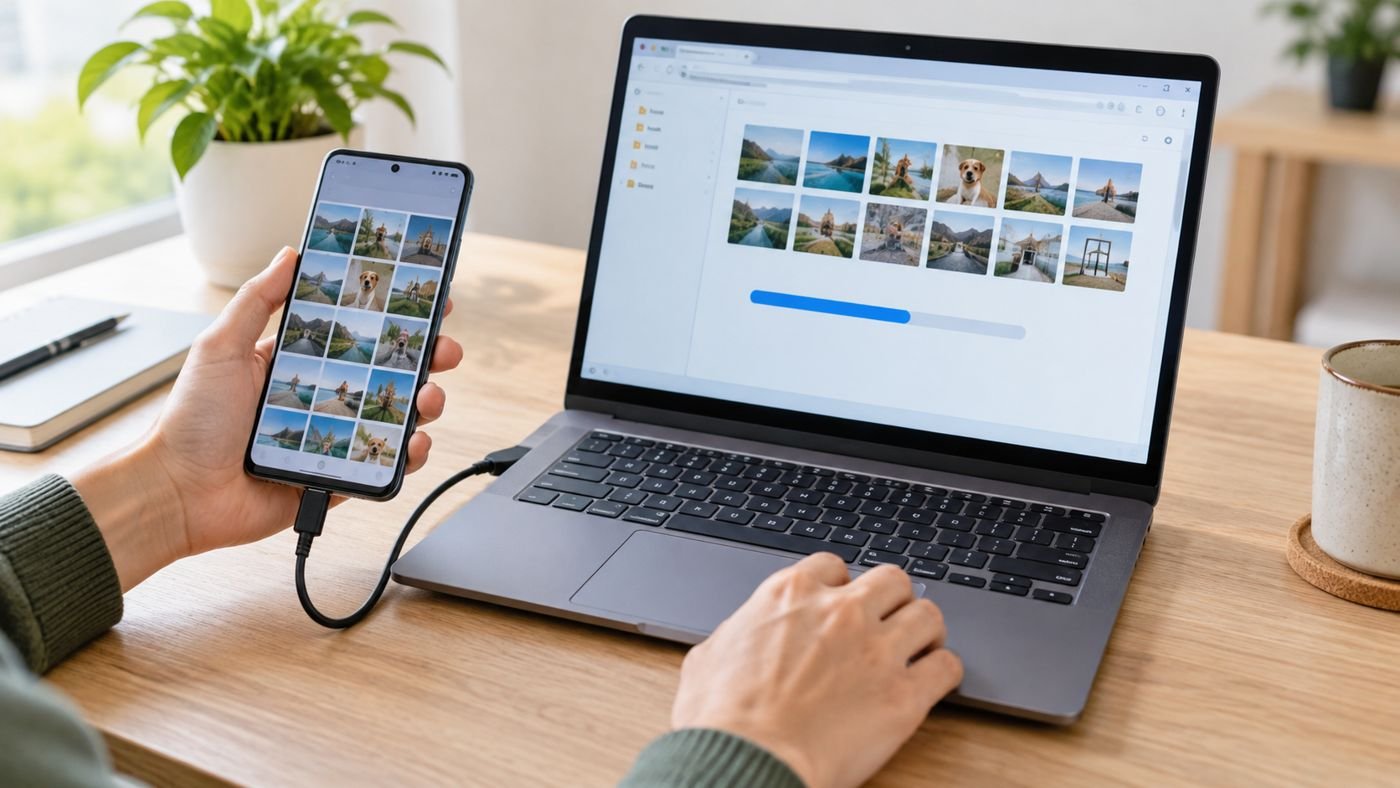
Um cabo USB pode transferir fotos, vídeos e documentos do celular Android para um computador sem depender de conexão à internet. O detalhe que costuma confundir é que muitos aparelhos começam no modo de carregamento. É preciso desbloquear o celular e selecionar a opção de transferência de arquivos.
Passo a passo no Windows
- Desbloqueie o celular e conecte-o ao computador com um cabo USB que permita transferência de dados.
- No celular, abra a notificação que informa que o aparelho está carregando via USB.
- Em Usar USB para, selecione Transferência de arquivos ou opção equivalente.
- No Windows, abra o Explorador de Arquivos e selecione o dispositivo para localizar as pastas disponíveis.
- Copie os arquivos desejados para uma pasta do computador. Aguarde a conclusão antes de desconectar.
Os nomes das opções variam de acordo com a versão do Android e a fabricante. A documentação do Android também recomenda ejetar o aparelho pelo Windows antes de retirar o cabo.
O celular só carrega e não aparece?
Comece testando outro cabo. Alguns cabos servem apenas para carregar e não transportam dados. Teste também outra porta USB do computador e mantenha o celular desbloqueado enquanto escolhe o modo de conexão.
Se aparecer uma solicitação de permissão, autorize o acesso aos arquivos. Caso nada mude, reinicie o celular e o computador, conecte novamente e confira se o dispositivo aparece no Gerenciador de Dispositivos do Windows. Em aparelhos gerenciados por uma empresa ou escola, políticas de segurança podem limitar a transferência.
Onde encontrar fotos e documentos
Fotos feitas pela câmera costumam ficar em uma pasta chamada DCIM, frequentemente dentro de Camera. Imagens recebidas por aplicativos podem ficar em outras pastas, e documentos baixados podem estar em Download. A organização varia conforme o aplicativo e a versão do sistema.
Copie em vez de mover se você ainda não confirmou que o arquivo chegou corretamente ao computador. Abra alguns arquivos transferidos e confira se estão completos antes de apagar qualquer conteúdo do telefone.
Transferir sem cabo
Para poucas fotos, ferramentas de compartilhamento sem fio podem ser mais convenientes. No Android, o Quick Share pode enviar arquivos a computadores Windows compatíveis após instalar o aplicativo e configurar a visibilidade. A conexão USB continua sendo útil para transferências grandes ou quando a rede sem fio não está disponível.
Veja o guia oficial do Android para transferir arquivos por USB e o material do Quick Share com Windows. As instruções podem mudar conforme a versão do sistema.