
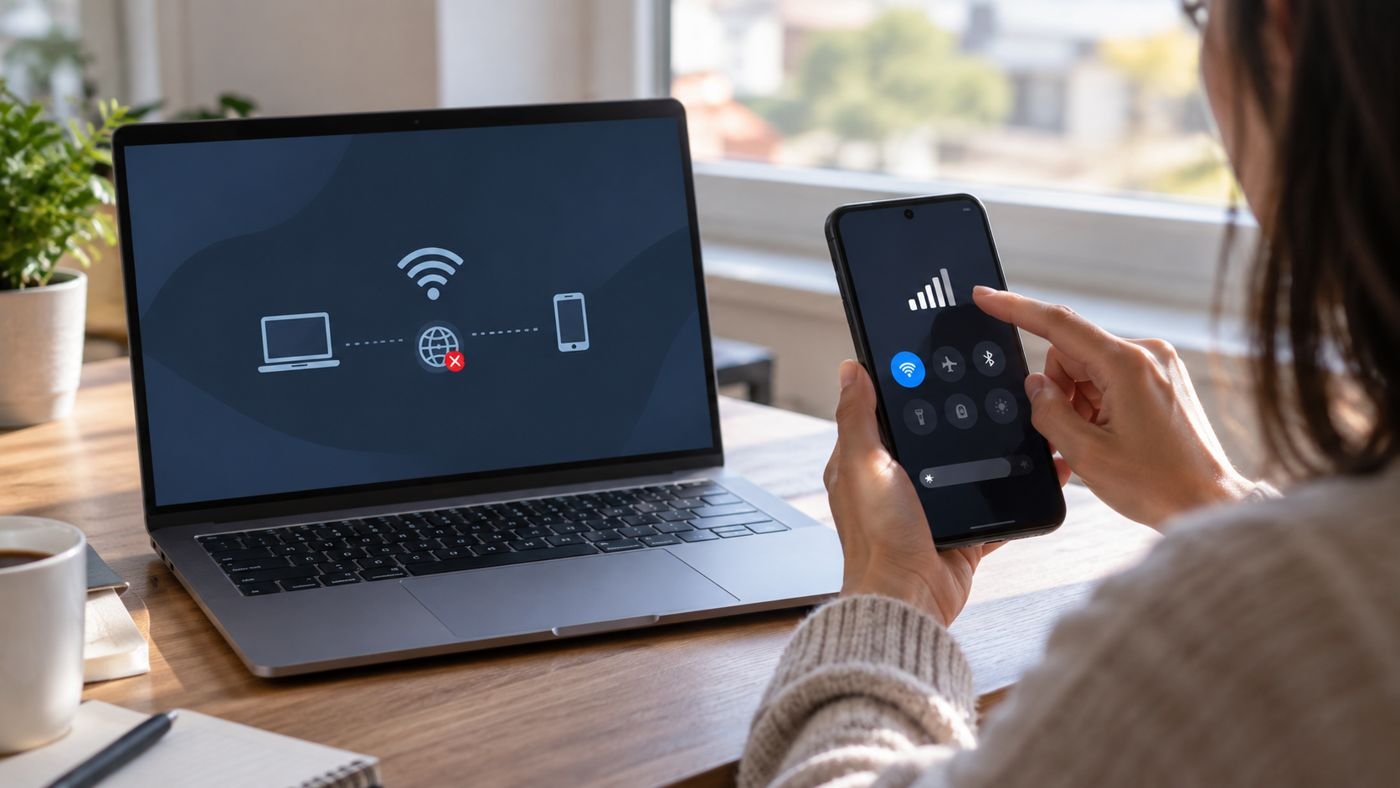
O notebook pode mostrar que está conectado ao hotspot do celular e, ainda assim, não conseguir abrir páginas. Isso pode ocorrer porque o telefone não tem acesso aos dados móveis, porque o sinal está fraco ou por uma incompatibilidade temporária entre aparelhos.
Teste a internet no próprio celular
Desative o Wi-Fi do telefone e tente abrir uma página usando apenas os dados móveis. Se o celular também não navegar, verifique o sinal da operadora, o pacote de dados e eventuais limites do plano. O hotspot compartilha a conexão existente do telefone; ele não cria acesso à internet por conta própria.
Confira o ponto de acesso e o plano
Abra as configurações do hotspot e confirme que ele continua ligado e sem limite de dispositivos atingido. Alguns planos podem restringir o tethering ou aplicar condições diferentes; confira as regras da operadora. Se houver uma opção para desligar automaticamente o hotspot quando ninguém estiver conectado, reconecte-o e teste novamente.
Reconecte o notebook
- Desconecte o notebook da rede do celular e conecte novamente.
- Se a senha mudou, remova a rede salva do notebook e digite a senha atual.
- Reinicie o Wi-Fi do notebook e, se necessário, o celular.
- Teste outro aparelho no mesmo hotspot para descobrir se a falha está no telefone ou no notebook.
Verifique compatibilidade de banda e segurança
Alguns celulares oferecem opções de compatibilidade do hotspot, como uma banda mais comum para aparelhos antigos. Os nomes variam por fabricante. Se o notebook não navegar, consulte as opções disponíveis no celular e o manual do computador; evite alterar configurações avançadas sem necessidade.
Por fim, confira se uma VPN, proxy ou conexão limitada no notebook está interferindo. Desative temporariamente apenas se você souber como reativar a configuração usada. O guia oficial do Android sobre hotspot explica os métodos de compartilhamento e recomenda desligar o tethering quando terminar.