
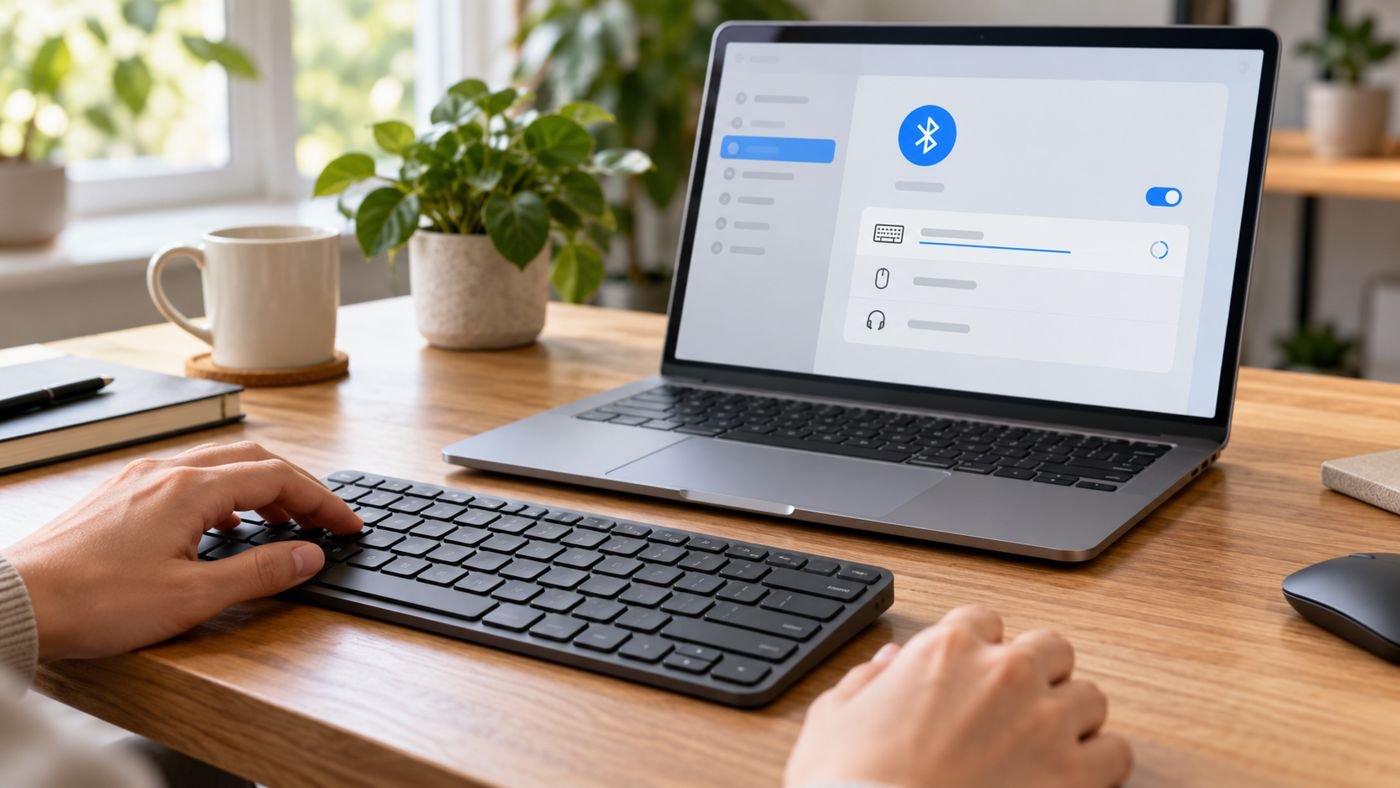
Um teclado Bluetooth pode não conectar porque está sem carga, pareado com outro aparelho ou fora do modo de descoberta. Faça estes testes em ordem, sem remover vários dispositivos salvos antes de confirmar qual teclado está tentando conectar.
Confira o teclado
- Troque ou recarregue as pilhas ou bateria.
- Ligue o teclado e ative o modo de pareamento conforme o manual do modelo.
- Se houver vários canais ou perfis, escolha um que não esteja vinculado a outro computador.
- Coloque o teclado perto do PC durante a configuração.
Ative o Bluetooth no Windows
No Windows 11, abra Configurações > Bluetooth e dispositivos e confirme que o Bluetooth está ligado. Se o botão não aparecer, verifique se o computador tem Bluetooth integrado ou se usa um adaptador USB. Um teclado não será encontrado se o computador não tiver um rádio Bluetooth funcionando.
Adicione o teclado novamente
Selecione Adicionar dispositivo e escolha Bluetooth. Quando o teclado aparecer, selecione-o e siga as instruções. Alguns modelos mostram um código na tela para digitar no próprio teclado e confirmar com Enter.
Se o teclado já estiver cadastrado e não conectar, remova somente essa entrada antiga na lista de dispositivos e tente parear novamente. Se o teclado também estiver conectado a outro computador ou tablet, desconecte-o desse aparelho antes de iniciar o pareamento no Windows.
Se ainda não funcionar
Desligue o teclado por alguns segundos, ligue de novo e reinicie o computador. Instale as atualizações do Windows e consulte o suporte do fabricante do teclado. Para testar se a falha está no teclado ou no computador, tente conectá-lo a outro dispositivo compatível.
Veja o guia da Microsoft para parear dispositivos Bluetooth no Windows. As telas podem variar entre Windows 10 e 11.