
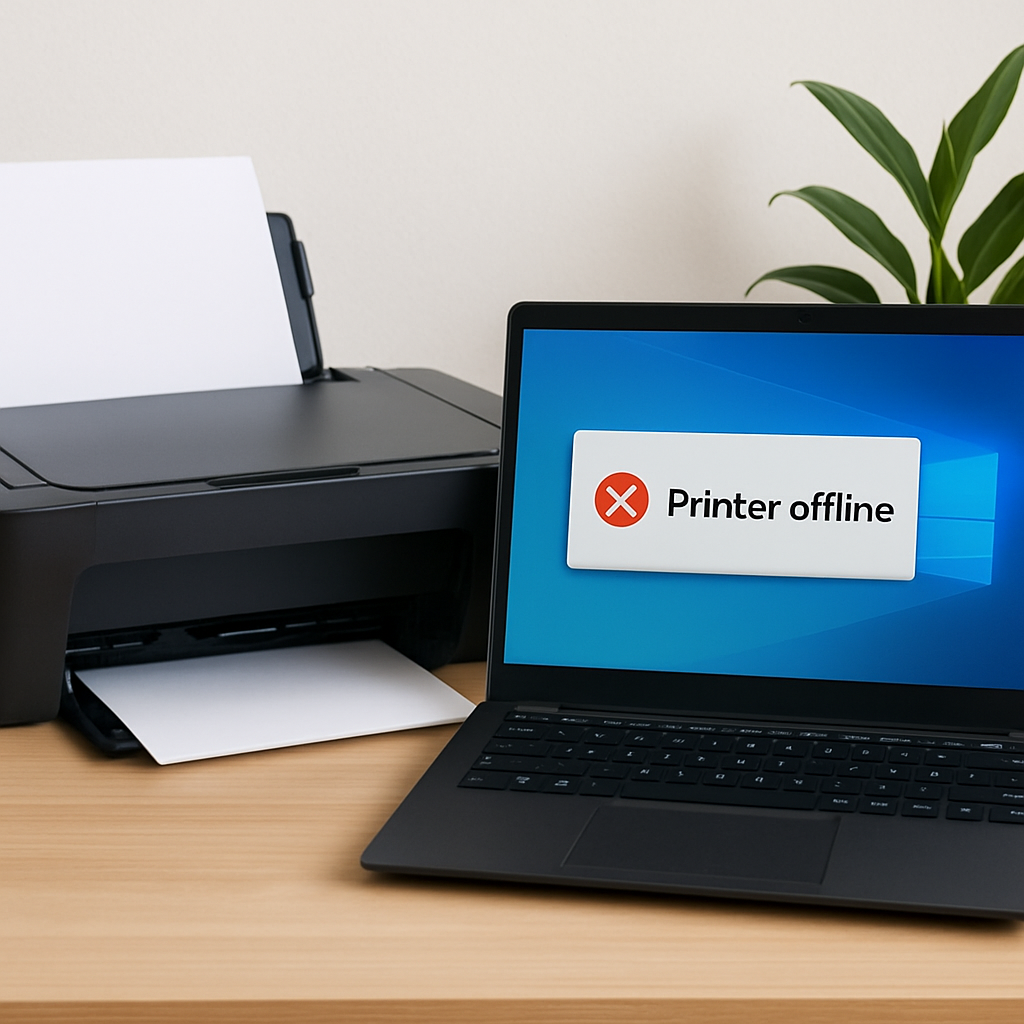
Se você está tentando imprimir um documento importante e de repente se depara com uma mensagem de “impressora offline” no Windows 10, não se preocupe. Essa mensagem pode ser frustrante, mas há soluções rápidas e eficazes para resolver o problema e voltar a imprimir em minutos. Neste artigo, vamos mostrar como diagnosticar e corrigir essa situação de forma prática e segura.
Por que a Impressora Está Offline?
Existem várias razões pelas quais uma impressora pode ficar offline. Isso pode incluir problemas de conexão de rede, fila de impressão travada ou até mesmo falhas de descoberta quando se usa dispositivos móveis. Vamos explorar cada uma dessas causas e suas soluções.
Verifique a Conexão de Rede
Primeiro, verifique se a sua impressora está corretamente conectada à rede. Algumas impressoras utilizam Wi-Fi Direct, enquanto outras dependem da conexão pela rede do roteador. Se a impressora estiver conectada a uma rede de convidados ou se houver isolamento entre dispositivos, isso pode impedir a comunicação adequada.
Para resolver, certifique-se de que a impressora e o computador estejam na mesma rede. Evite usar redes de convidados, pois elas geralmente têm restrições de comunicação. Se necessário, consulte o manual da sua impressora para verificar as configurações de rede.
Resolva a Fila de Impressão Travada
Uma fila de impressão travada é uma causa comum para a impressora ficar offline. Para verificar, abra o “Painel de Controle” do Windows, vá para “Dispositivos e Impressoras” e clique com o botão direito na sua impressora. Selecione “Ver o que está sendo impresso” e cancele qualquer documento que esteja travado.
Lembre-se de que cancelar a fila de impressão significa que você pode precisar enviar novamente os trabalhos de impressão. Após limpar a fila, teste a impressão de um documento para confirmar se o problema foi resolvido.
Falhas de Descoberta em Dispositivos Móveis
Se você estiver tentando imprimir a partir de um dispositivo móvel, verifique as configurações específicas do seu aparelho. Para Android, o aplicativo Mopria Print Service pode ser uma boa opção, enquanto para iPhones, o AirPrint é o recurso nativo. Certifique-se de que o dispositivo móvel e a impressora estão na mesma rede.
Vale lembrar que nem todas as impressoras são compatíveis com todos os serviços de impressão móvel. Consulte a documentação específica da sua impressora para mais detalhes.
Verifique as Configurações de Impressora no Windows 10
No Windows 10, vá até “Configurações” > “Dispositivos” > “Impressoras e scanners”. Selecione sua impressora e clique em “Gerenciar”. Em seguida, verifique se a opção “Usar impressora offline” está desmarcada. Se estiver marcada, desmarque-a e teste imprimir novamente.
Além disso, verifique se há atualizações de driver para a sua impressora no site do fabricante e instale-as se necessário. Drivers desatualizados podem causar problemas de comunicação.
Conclusão
Resolver o problema de uma impressora offline no Windows 10 pode ser mais simples do que parece. Identificar se o problema está na conexão de rede, na fila de impressão ou em falhas de descoberta móvel é o primeiro passo para encontrar a solução correta.
Ao seguir as etapas acima, você poderá diagnosticar e corrigir rapidamente a maioria dos problemas comuns que fazem com que a impressora fique offline. Lembre-se de sempre verificar a compatibilidade dos serviços de impressão e de manter seus drivers atualizados para garantir uma operação suave e eficaz.
Por fim, teste a impressão de um novo documento após realizar as correções para garantir que tudo voltou a funcionar conforme o esperado. Com procedimentos simples e diretos, você pode evitar interrupções e manter a produtividade em alta.