
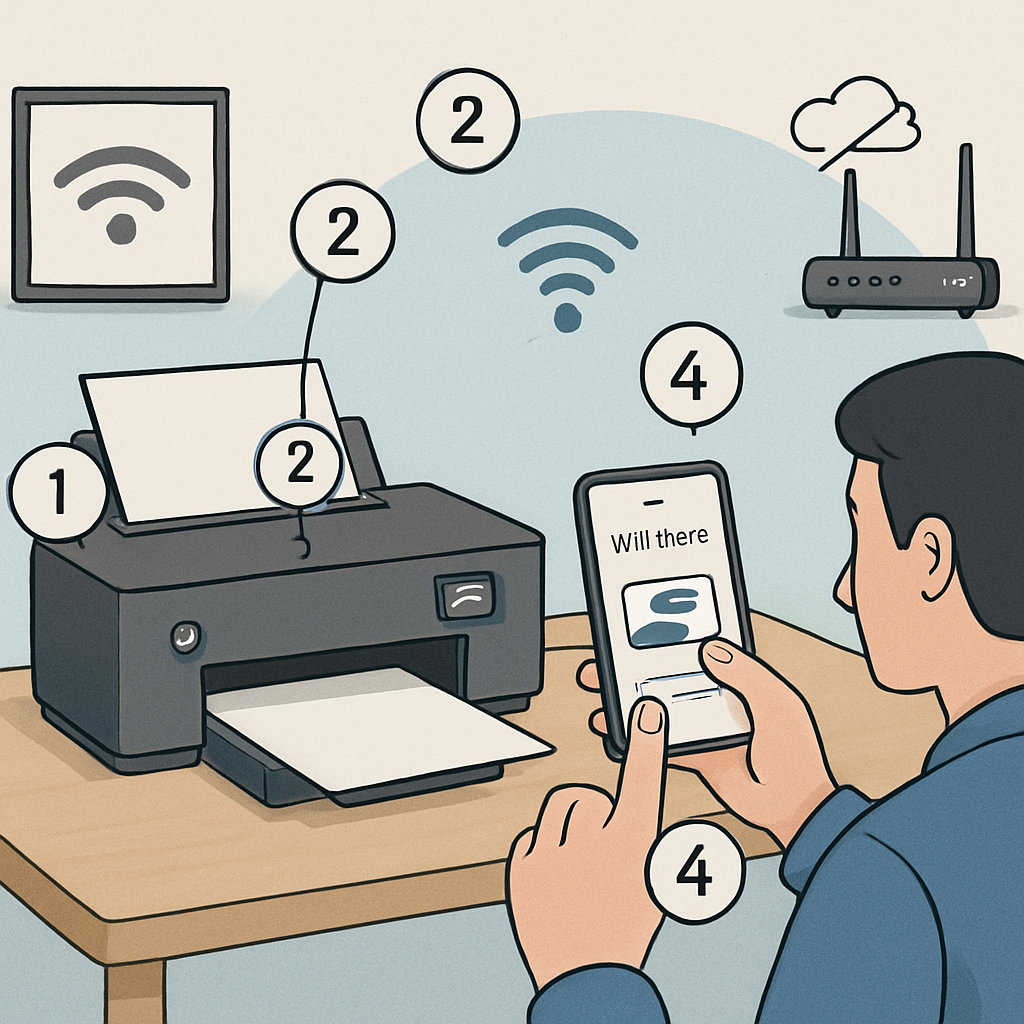
Se você já se pegou lutando para imprimir documentos porque sua impressora não consegue se comunicar com o roteador, saiba que você não está sozinho. Um recurso que pode resolver esse problema é o Wi-Fi Direct, permitindo que você imprima sem a necessidade de um roteador. Neste artigo, vamos guiá-lo em cinco etapas simples para configurar o Wi-Fi Direct em sua impressora e dizer adeus aos problemas de conexão com o roteador.
O Que é Wi-Fi Direct?
Antes de mergulharmos na configuração, é importante entender o que é o Wi-Fi Direct. Diferentemente da conexão tradicional via roteador, o Wi-Fi Direct permite que dispositivos se conectem diretamente uns aos outros. Isso significa que sua impressora pode se comunicar diretamente com seu tablet, smartphone ou computador, sem que um roteador sirva de intermediário.
Isso é particularmente útil em situações onde o roteador pode não estar acessível ou em casos de redes corporativas, onde dispositivos podem estar em sub-redes diferentes que não se comunicam entre si.
Etapa 1: Verifique a Compatibilidade da Impressora
Nem todas as impressoras suportam Wi-Fi Direct. O primeiro passo é verificar se a sua impressora oferece essa funcionalidade. Consulte o manual da impressora ou acesse o site do fabricante. Se o modelo for compatível, siga para o próximo passo.
Etapa 2: Ative o Wi-Fi Direct na Impressora
Com a impressora ligada, acesse o painel de controle ou o menu de configurações. Procure por uma opção que mencione “Wi-Fi Direct” e ative-a. Isso geralmente envolve apenas apertar um botão ou selecionar uma opção no menu. Alguns modelos podem exibir o nome da rede Wi-Fi Direct e um código PIN que será necessário na configuração em um dispositivo móvel.
Etapa 3: Conecte Seu Dispositivo ao Wi-Fi Direct
Para dispositivos Android, vá até as configurações de Wi-Fi e procure a rede gerada pela impressora. Ela normalmente tem o nome do fabricante seguido por números. Se solicitado, insira o código PIN exibido na impressora.
Para iPhones, o processo é semelhante. Vá para “Ajustes”, depois “Wi-Fi” e localize a rede da impressora. Novamente, insira o PIN quando solicitado.
Etapa 4: Configure a Impressão Móvel
Cada plataforma tem suas peculiaridades, então é essencial usar o aplicativo correto para a impressão. Para Android, verifique se o aplicativo Mopria ou o aplicativo do fabricante da impressora está instalado. Para iOS, muitos modelos modernos têm compatibilidade com AirPrint, mas vale a pena confirmar no manual.
Após instalar o aplicativo apropriado, abra o documento ou foto que deseja imprimir, selecione a opção de impressão e escolha a impressora conectada via Wi-Fi Direct.
Etapa 5: Resolva Problemas de Impressão
Se sua impressora continuar a não funcionar após configurar o Wi-Fi Direct, vamos a alguns diagnósticos comuns:
- Impressora Offline: Certifique-se de que a impressora está ligada e não está em modo de suspensão. Verifique se a conexão Wi-Fi Direct está ativa.
- Fila de Impressão Travada: Se a fila estiver travada, cancele o trabalho de impressão atual e tente novamente. Lembre-se de que o trabalho precisará ser enviado novamente.
- Falha de Descoberta pelo Celular: Certifique-se de que o Wi-Fi está ativo no celular e que a rede correta foi selecionada. Reiniciar a impressora e o dispositivo móvel pode ajudar.
- Perda de Conexão: Verifique a distância entre o dispositivo e a impressora. Wi-Fi Direct tem um alcance limitado, então mantenha os dispositivos próximos.
Conclusão
Configurar o Wi-Fi Direct é uma excelente solução para quem enfrenta problemas de conexão com roteadores ou deseja uma configuração mais direta e portátil. Com esses cinco passos, você deve conseguir transformar a experiência de impressão, garantindo que seus documentos sejam impressos rapidamente e sem complicações desnecessárias.
Após seguir este guia, realize uma impressão de teste para verificar se tudo está funcionando corretamente. Caso continue enfrentando dificuldades, pode ser interessante contatar o suporte técnico do fabricante da impressora para mais assistência. Não deixe problemas de conexão atrapalharem sua produtividade — com Wi-Fi Direct, você tem uma ferramenta poderosa ao seu dispor.