
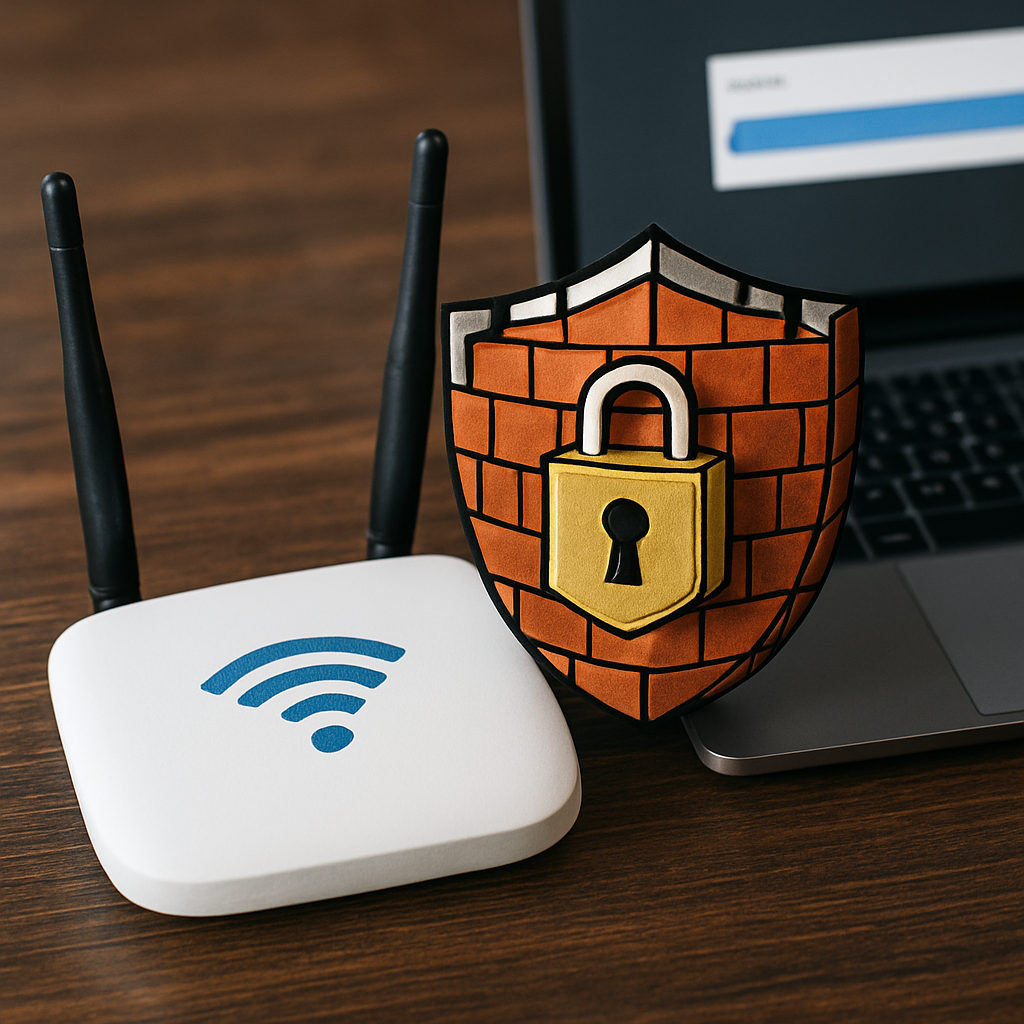
Se você já teve problemas para conectar sua impressora ao Wi-Fi em casa, não está sozinho. Muitas pessoas encontram dificuldades, especialmente após trocar o roteador ou alterar a senha da rede. Neste artigo do Atalhos Digitais, vamos mostrar como você pode transformar sua rede Wi-Fi em uma fortaleza e garantir que sua impressora esteja sempre conectada. Vamos focar em como verificar o modelo da impressora e a rede selecionada, além de alguns passos simples para garantir uma conexão estável.
Verifique o Modelo da Impressora e a Compatibilidade com 5 GHz
Antes de começar, é importante saber que nem todas as impressoras são compatíveis com redes Wi-Fi de 5 GHz. A maioria das impressoras mais antigas e algumas mais baratas funcionam apenas em redes de 2,4 GHz. Para verificar essa informação, consulte o manual da sua impressora ou o site do fabricante. Procure termos como “Especificações de Rede” ou “Conectividade”.
Se a sua impressora não for compatível com 5 GHz, mas o seu roteador estiver configurado para essa banda, considere alterar a configuração do roteador para transmitir também em 2,4 GHz ou conecte-se a uma rede separada de 2,4 GHz, se disponível.
Como Alterar o Nome da Rede e a Senha
Alterar o nome da rede Wi-Fi (SSID) e a senha pode ser uma medida eficaz para proteger sua rede contra intrusos. Veja como fazer isso:
Passo 1: Acesse o Roteador
Conecte seu computador ao roteador usando um cabo Ethernet para evitar quedas de conexão durante a alteração. Abra um navegador e digite o IP do roteador na barra de endereços. Geralmente, esse IP é algo como 192.168.1.1 ou 192.168.0.1. Consulte o manual do seu roteador para informações específicas.
Passo 2: Faça Login
Insira o nome de usuário e a senha para acessar o painel de administração do roteador. Caso você nunca tenha alterado essas credenciais, elas estarão listadas no manual ou em um adesivo no próprio roteador.
Passo 3: Altere o Nome da Rede e a Senha
Procure pelas configurações de Wi-Fi ou Wireless. Altere o SSID para um nome único e seguro, evitando nomes óbvios que possam identificar sua rede pessoal. Mude a senha para algo robusto, utilizando uma combinação de letras, números e símbolos.
Reconectando a Impressora Após Alterações na Rede Wi-Fi
Após mudar o nome da rede ou a senha, você precisará reconectar sua impressora. O processo pode variar entre modelos, mas aqui está um guia geral para ajudá-lo:
Passo 1: Redefina a Configuração de Rede da Impressora
Para a maioria das impressoras, você pode acessar o menu de configuração de rede através de uma tela de toque ou painel de controle. Procure por uma opção que permita redefinir as configurações de rede, mas não selecione a restauração de fábrica, pois isso apagará todas as definições da impressora.
Passo 2: Reconecte à Nova Rede
Use o painel da impressora para procurar por redes Wi-Fi disponíveis. Selecione o novo nome da sua rede (SSID) e insira a nova senha. Certifique-se de que sua impressora está próxima ao roteador para garantir uma conexão forte e estável durante o processo.
Passo 3: Teste a Conexão
Após conectar, faça um teste de impressão. Envie um documento do seu computador ou smartphone para a impressora e verifique se o trabalho de impressão é concluído sem problemas. Isso confirmará que a conexão está funcionando como esperado.
Conclusão
Manter sua rede Wi-Fi segura é essencial não apenas para proteger seus dados, mas também para garantir a funcionalidade dos dispositivos conectados, como sua impressora. Alterar o nome da rede e a senha regularmente pode ajudar a evitar acessos indesejados e manter sua rede como uma verdadeira fortaleza.
Reconectar sua impressora após essas alterações pode parecer complicado, mas seguindo os passos corretos, você poderá garantir que tudo funcione perfeitamente. Lembre-se de que a proximidade do roteador é crucial para uma boa conexão e que verificar a compatibilidade da sua impressora com a banda de 5 GHz pode evitar frustrações.
Esperamos que este guia tenha sido útil para você. Continue seguindo o Atalhos Digitais para mais dicas e tutoriais sobre tecnologia e conectividade!