
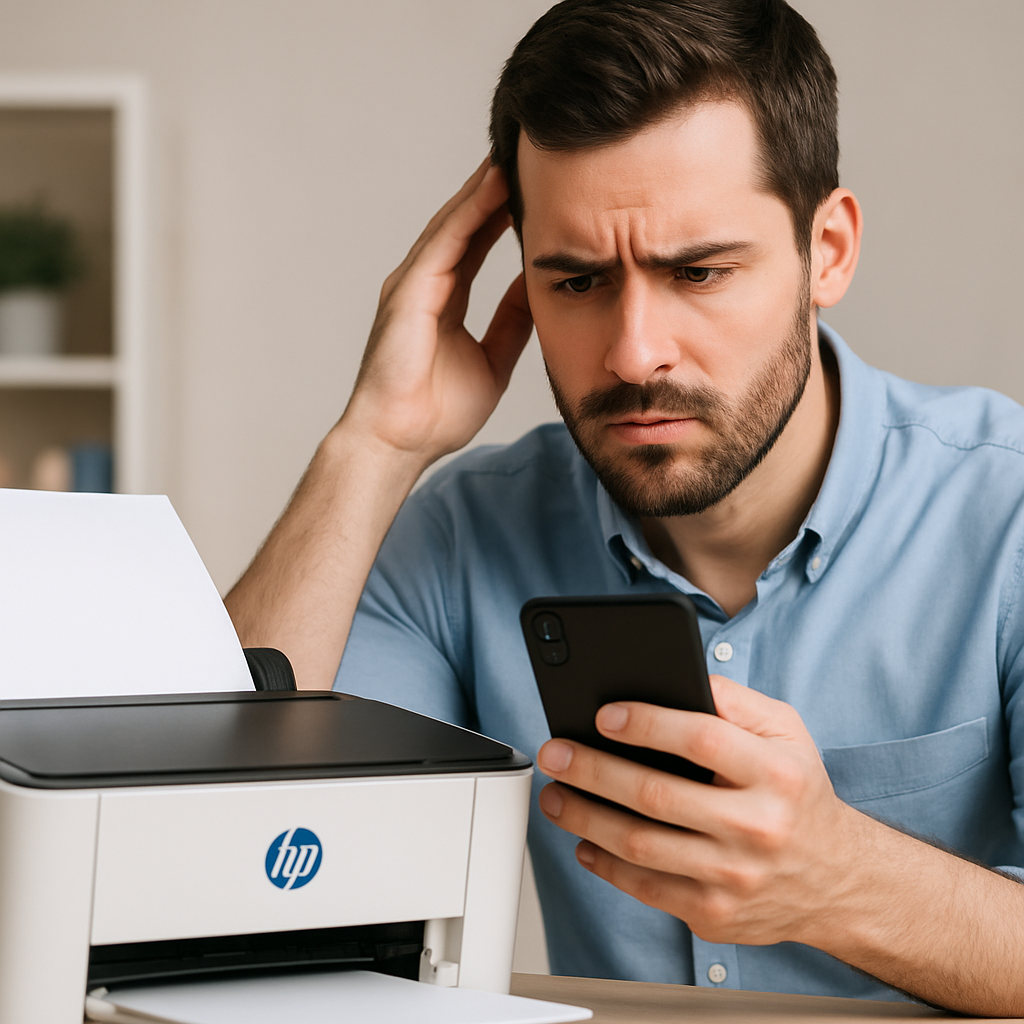
No dia a dia, problemas de desconexão com impressoras HP são mais comuns do que gostaríamos. Entretanto, a boa notícia é que existem soluções práticas para resolver essas dificuldades de forma rápida e eficiente. Neste artigo, vamos explorar um passo a passo definitivo para solucionar problemas de desconexão, seja com a impressora offline, fila de impressão travada, ou falhas de descoberta pelo celular. Vamos começar?
Identificando o Tipo de Problema
Antes de prosseguir com as soluções, é crucial identificar qual problema específico sua impressora está enfrentando. As desconexões podem ser categorizadas em:
1. Impressora Offline
Isso normalmente significa que seu computador não consegue se comunicar com a impressora. Verifique se o cabo USB está bem conectado ou, se for uma conexão sem fio, se ambos os dispositivos estão na mesma rede.
2. Fila de Impressão Travada
Quando a fila está travada, pode ser que um trabalho de impressão esteja impedindo outros de serem processados. Cancelar ou reiniciar a fila pode resolver o problema, mas lembre-se de que os trabalhos pendentes precisarão ser enviados novamente.
3. Falha de Descoberta pelo Celular
Se o seu smartphone não consegue detectar a impressora, verifique se a impressora está conectada à mesma rede Wi-Fi do celular. Lembre-se de que redes de convidados podem impedir a comunicação.
4. Perda de Conexão
Isso pode ocorrer quando a impressora perde a conexão com a rede do roteador. Verifique se a impressora está dentro do alcance do sinal Wi-Fi e se o Wi-Fi Direct está ativo, se aplicável.
Soluções Práticas Passo a Passo
Passo 1: Verificar Conexão de Rede
Para impressoras conectadas via rede, certifique-se de que estão na mesma rede que o dispositivo de envio. Use o painel de controle da impressora para verificar o status da conexão. Se necessário, reconecte a impressora à rede Wi-Fi.
Passo 2: Limpar a Fila de Impressão
Em caso de fila travada, abra a configuração da impressora no seu computador e cancele todos os trabalhos de impressão. Reinicie o serviço de spooler de impressão para garantir que a fila esteja limpa antes de enviar novos trabalhos.
Passo 3: Reiniciar Dispositivos
Uma simples reinicialização pode resolver muitos problemas. Desligue a impressora e o roteador por alguns minutos antes de ligar novamente. Isso pode restabelecer conexões interrompidas.
Passo 4: Verificar Configuração de Rede no Smartphone
Para problemas de descoberta pelo celular, verifique se o aplicativo de impressão correto está instalado. Usuários de Android podem precisar do HP Smart ou outros aplicativos compatíveis, enquanto usuários de iPhone devem verificar a compatibilidade com AirPrint.
Conclusão
Resolver problemas de desconexão com a sua impressora HP pode ser uma tarefa simples quando se tem o diagnóstico correto. Ao identificar qual problema está ocorrendo — seja a impressora offline, uma fila de impressão travada, ou dificuldades de conexão pelo celular — você pode seguir o passo a passo adequado para uma resolução eficaz.
Após aplicar as soluções sugeridas, faça um teste prático para garantir que a impressora voltou a funcionar corretamente. Envie um documento teste para impressão e verifique se o problema foi solucionado. Caso as dificuldades persistam, pode ser necessário consultar o suporte técnico da HP ou a documentação oficial para soluções mais específicas.