
Na era digital em que vivemos, uma conexão Wi-Fi estável e rápida é essencial para garantir que nossos dispositivos funcionem de maneira eficiente. Se você está enfrentando problemas com sua impressora conectada ao Wi-Fi, pode ser hora de explorar as vantagens da frequência dual-band. Neste artigo, vamos desmistificar o conceito de dual-band e mostrar como ele pode turboalimentar a conexão da sua impressora, facilitando suas atividades de trabalho ou estudo.
O Que é Frequência Dual-Band?
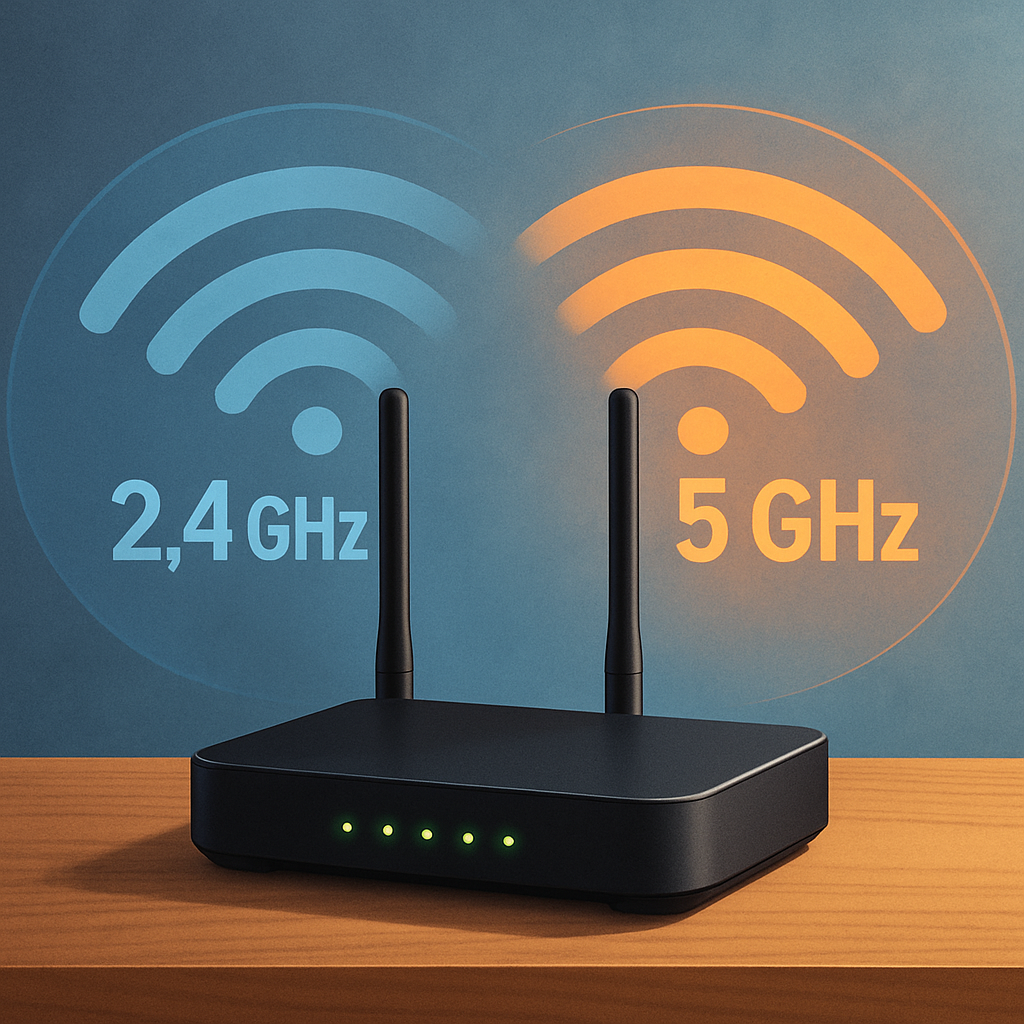
A tecnologia dual-band refere-se à capacidade de um roteador de operar em duas frequências diferentes: 2,4 GHz e 5 GHz. A frequência de 2,4 GHz tem maior alcance, mas é mais suscetível a interferências, pois muitos dispositivos e redes usam essa banda. Já a frequência de 5 GHz oferece velocidades mais altas e menos interferência, mas com um alcance mais limitado.
Benefícios de Usar Dual-Band com Sua Impressora
Utilizar a frequência correta pode melhorar significativamente o desempenho da sua impressora Wi-Fi. Aqui estão algumas vantagens:
- Menos Interferência: A banda de 5 GHz é menos congestionada e ideal para áreas com muitas redes Wi-Fi.
- Maior Velocidade: Se a impressão requer transferência de grandes arquivos, a banda de 5 GHz pode ser mais eficiente.
- Flexibilidade: Ter duas opções de frequência aumenta as chances de uma conexão estável.
Como Configurar Sua Impressora para Dual-Band
Antes de começar, verifique se sua impressora é compatível com a frequência de 5 GHz. Consulte o manual do usuário ou o site do fabricante para confirmar. Aqui está um guia passo a passo para configurar a conexão dual-band:
Passo 1: Verifique o Modelo da Impressora
Nem todas as impressoras suportam a frequência de 5 GHz. Consulte o manual ou o site do fabricante para verificar a compatibilidade. Se a sua impressora só suporta 2,4 GHz, você precisará conectar nessa frequência.
Passo 2: Selecione a Rede Wi-Fi Correta
Durante a configuração da rede, certifique-se de escolher a banda apropriada. Muitos roteadores dual-band criam duas redes separadas, uma para 2,4 GHz e outra para 5 GHz. Certifique-se de selecionar a rede que melhor atende às suas necessidades.
Passo 3: Atualize as Configurações no Painel da Impressora
Se sua impressora possui uma tela, navegue até as configurações de rede. Escolha a opção de configuração Wi-Fi e selecione a rede desejada. Digite a senha corretamente para evitar problemas de conexão.
Passo 4: Proximidade do Roteador
Certifique-se de que sua impressora está localizada em um local com bom sinal Wi-Fi. A frequência de 5 GHz tem um alcance menor, portanto, a impressora deve estar relativamente próxima ao roteador para evitar quedas de sinal.
Passo 5: Uso do WPS (Se Disponível)
Se sua impressora e roteador suportam WPS, você pode usar esse recurso para conectar rapidamente. Pressione o botão WPS no roteador e, em seguida, ative o WPS na impressora conforme as instruções do manual. Se o WPS não estiver disponível, siga a configuração manual.
Passo 6: Teste de Impressão
Após configurar a rede, realize um teste de impressão para garantir que a conexão está funcionando corretamente. Se houver problemas, reveja as etapas e verifique se as configurações estão corretas.
Conclusão
A tecnologia dual-band pode ser um grande aliado na otimização da conexão Wi-Fi da sua impressora, proporcionando menos interferências e maior velocidade. Ao seguir os passos descritos, você pode garantir que sua impressora esteja sempre pronta para atender às suas necessidades de impressão, sem dores de cabeça.
Se você ainda enfrenta problemas após seguir estas etapas, considere verificar o suporte técnico do fabricante para assistência adicional. Manter-se atualizado com as possibilidades tecnológicas disponíveis pode fazer uma grande diferença no seu dia a dia, principalmente ao lidar com dispositivos essenciais como impressoras. Aproveite ao máximo sua conexão Wi-Fi e garanta que sua impressora esteja sempre pronta para o trabalho!