
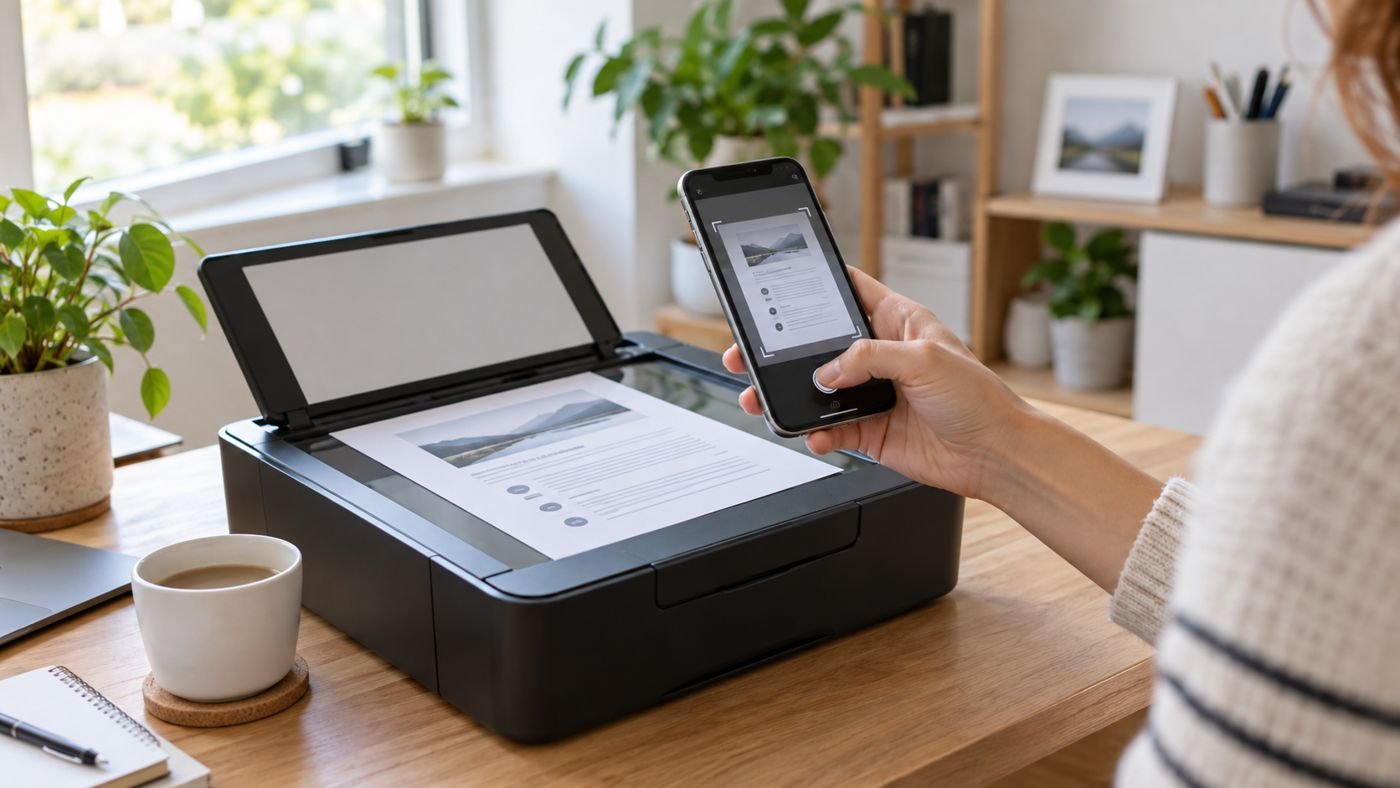
Se a sua impressora tem scanner, muitas vezes você pode digitalizar uma folha diretamente pelo celular, sem ligar o computador. O processo depende do aplicativo e do modelo, mas costuma seguir os mesmos passos: conectar os aparelhos à rede, colocar o documento no scanner e salvar o arquivo.
Prepare a impressora e o documento
Confirme que a impressora está ligada e conectada à mesma rede Wi-Fi do celular. Instale o aplicativo oficial indicado no manual ou no site do fabricante. Coloque a folha no vidro do scanner alinhada às marcas do equipamento e feche a tampa para reduzir sombras.
Digitalize pelo aplicativo
- Abra o aplicativo da impressora e escolha Digitalizar ou Scan.
- Selecione o scanner correto, caso apareçam vários dispositivos.
- Escolha o tamanho do papel e o tipo de arquivo, como PDF ou imagem.
- Use cor para documentos com fotos ou anotações coloridas; para texto simples, o modo escala de cinza pode gerar um arquivo menor.
- Inicie a digitalização e confira o recorte antes de salvar.
Revise antes de enviar
Confira se todas as bordas aparecem, se o texto está legível e se as páginas estão na ordem correta. Para várias folhas, procure a opção de adicionar página ao mesmo PDF. Evite aumentar a resolução além do necessário: isso pode deixar o arquivo muito grande para enviar por e-mail ou mensagem.
Se o celular não encontrar a impressora
Veja se os dois estão na mesma rede e se o aplicativo tem permissão para localizar dispositivos próximos. Reinicie o aplicativo e, se necessário, a impressora e o roteador. Redes de convidados podem impedir que aparelhos se comuniquem entre si. Não redefina a impressora antes de consultar o manual, pois isso pode apagar configurações úteis.
Documentos com dados pessoais merecem cuidado: compartilhe o PDF apenas com quem precisa recebê-lo e apague cópias temporárias quando não forem mais necessárias. Se o modelo não tiver scanner, o aplicativo de câmera do celular pode oferecer digitalização, mas o resultado varia conforme a iluminação e o enquadramento.