
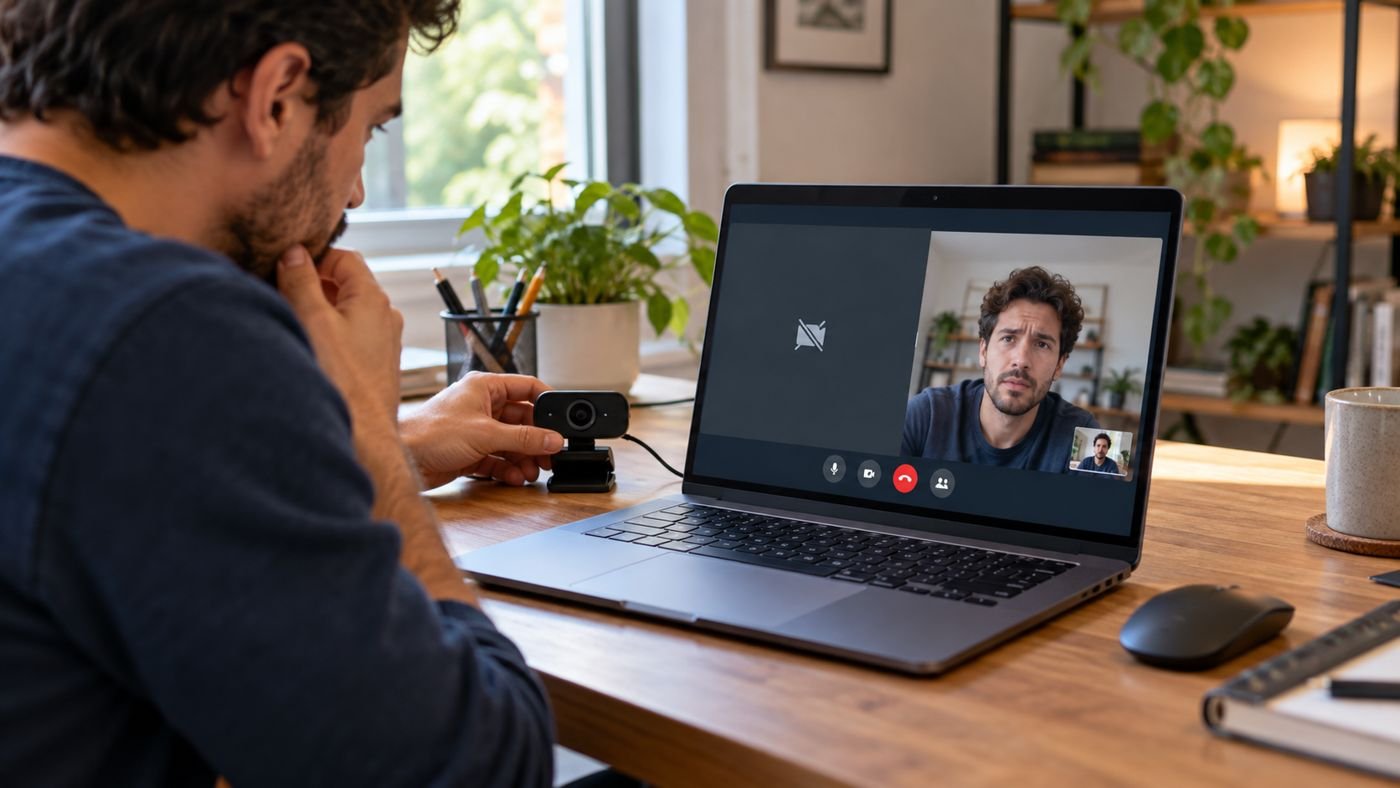
Quando a webcam não funciona em uma chamada de vídeo, a causa pode ser tão simples quanto uma tampa fechada ou a câmera errada selecionada no aplicativo. Faça os testes abaixo antes de comprar outro equipamento ou reinstalar o Windows.
Confira primeiro a câmera física
- Veja se a webcam tem uma tampa de privacidade ou um botão físico que a desativa.
- Se for externa, confira se o cabo está conectado diretamente ao computador e teste outra porta USB.
- Feche outros aplicativos que possam estar usando a câmera e abra novamente o programa da chamada.
- No aplicativo, verifique se a webcam correta está selecionada nas configurações de vídeo.
Teste a câmera fora da chamada
Abra o aplicativo Câmera do Windows. Se a imagem aparecer ali, mas não na chamada, revise as configurações e permissões do aplicativo de videoconferência. Se também não aparecer no aplicativo Câmera, investigue permissões, conexão e driver.
Confira as permissões do Windows
No Windows 11, abra Configurações > Privacidade e segurança > Câmera. Confirme que o acesso à câmera está ligado e que os aplicativos podem usá-la. Alguns programas tradicionais têm uma opção própria para permitir o acesso; confira também a permissão dentro do aplicativo que você está usando.
Reinicie e atualize com cuidado
Reinicie o computador e teste novamente. Se a webcam continuar sem funcionar, abra o Gerenciador de Dispositivos e veja se há um alerta ao lado do dispositivo de imagem. Atualize o driver pelo Windows Update ou pelo suporte do fabricante do computador ou da câmera. Evite baixar drivers de sites desconhecidos.
Quando procurar o fabricante
Se a webcam não aparecer em nenhum aplicativo nem em outro computador, pode haver uma falha física. Para câmeras embutidas, consulte o suporte do modelo do notebook. A Microsoft reúne passos de diagnóstico para câmeras que não funcionam no Windows.