
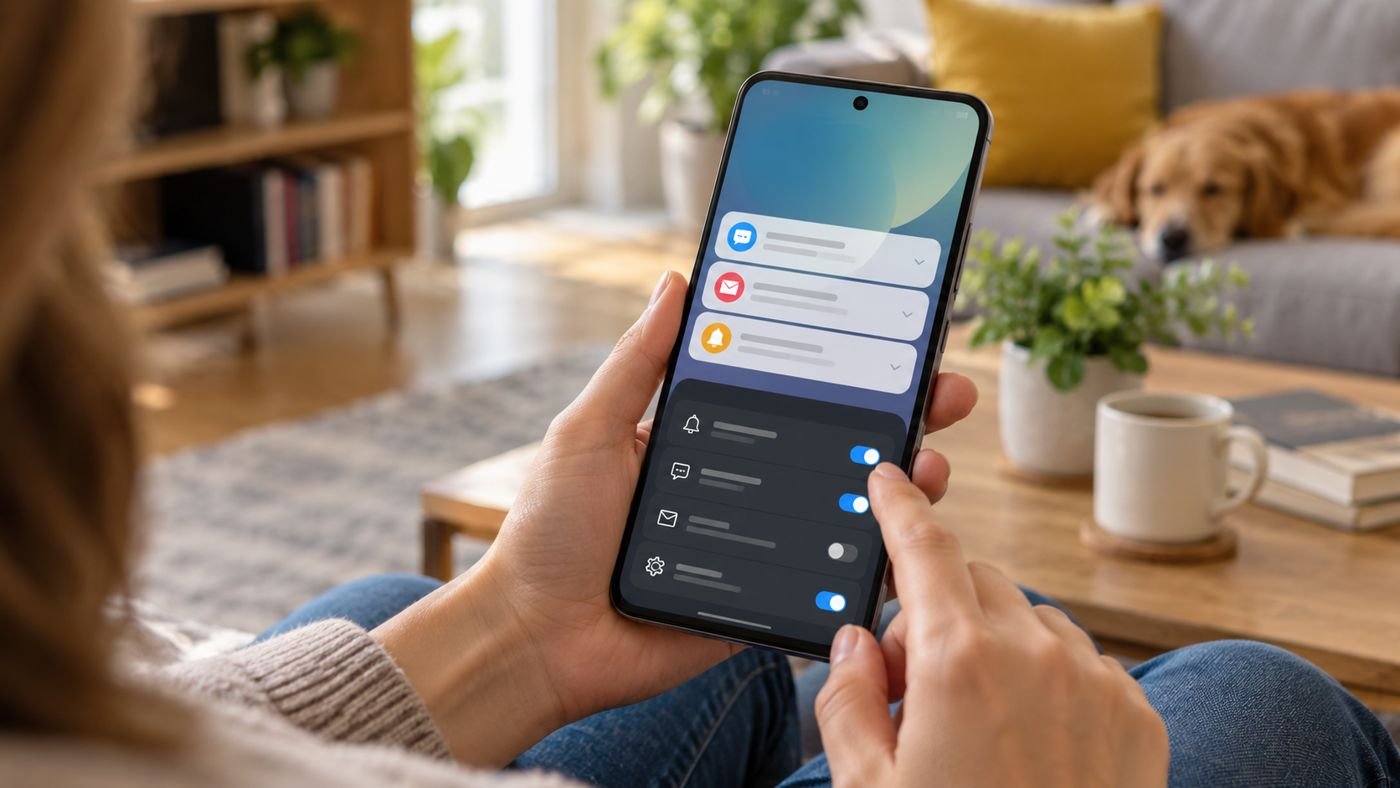
Se as notificações só aparecem quando você abre um aplicativo, verifique primeiro se os alertas estão permitidos. Depois confira modos de silêncio, economia de bateria e conexão em segundo plano. Os nomes dos menus mudam entre fabricantes e versões do Android.
Confirme as notificações do aplicativo
Toque e segure o ícone do aplicativo e abra as informações do app. Procure Notificações e confirme que os alertas estão ativados. Alguns aplicativos dividem as notificações em categorias; veja se a categoria específica que você espera receber está permitida.
Veja se o telefone está silenciando alertas
Confira se o modo Não Perturbe, um modo de foco ou um perfil de sono está ativo. Esses recursos podem ocultar ou silenciar avisos em determinados horários. Verifique também o volume de notificações e se o aplicativo tem uma configuração própria para sons ou alertas.
Revise a economia de bateria
O Android pode limitar a atividade de alguns aplicativos para economizar bateria. Se as notificações atrasadas vêm de um app importante, abra as informações de bateria desse aplicativo e confira se há uma restrição em segundo plano. Faça ajustes apenas para o app necessário; desativar a otimização para todos os aplicativos pode aumentar o consumo de bateria.
Em celulares Pixel, o Google explica as opções de uso em segundo plano e recomenda manter a otimização de bateria ativa para a maioria dos aplicativos. Em aparelhos de outras marcas, consulte as instruções específicas, pois os controles podem ter nomes ou comportamentos diferentes.
Confira a conexão e sincronização do app
Teste com Wi-Fi e dados móveis, confira se o modo de economia de dados está restringindo o aplicativo e veja se a sincronização está ativada dentro dele. Se o problema ocorrer em um único serviço, atualize o app e entre em contato com o suporte correspondente antes de limpar os dados locais.
O caminho exato depende do modelo do telefone. Consulte o guia do Google sobre bateria adaptável e otimização de apps em Pixel.