
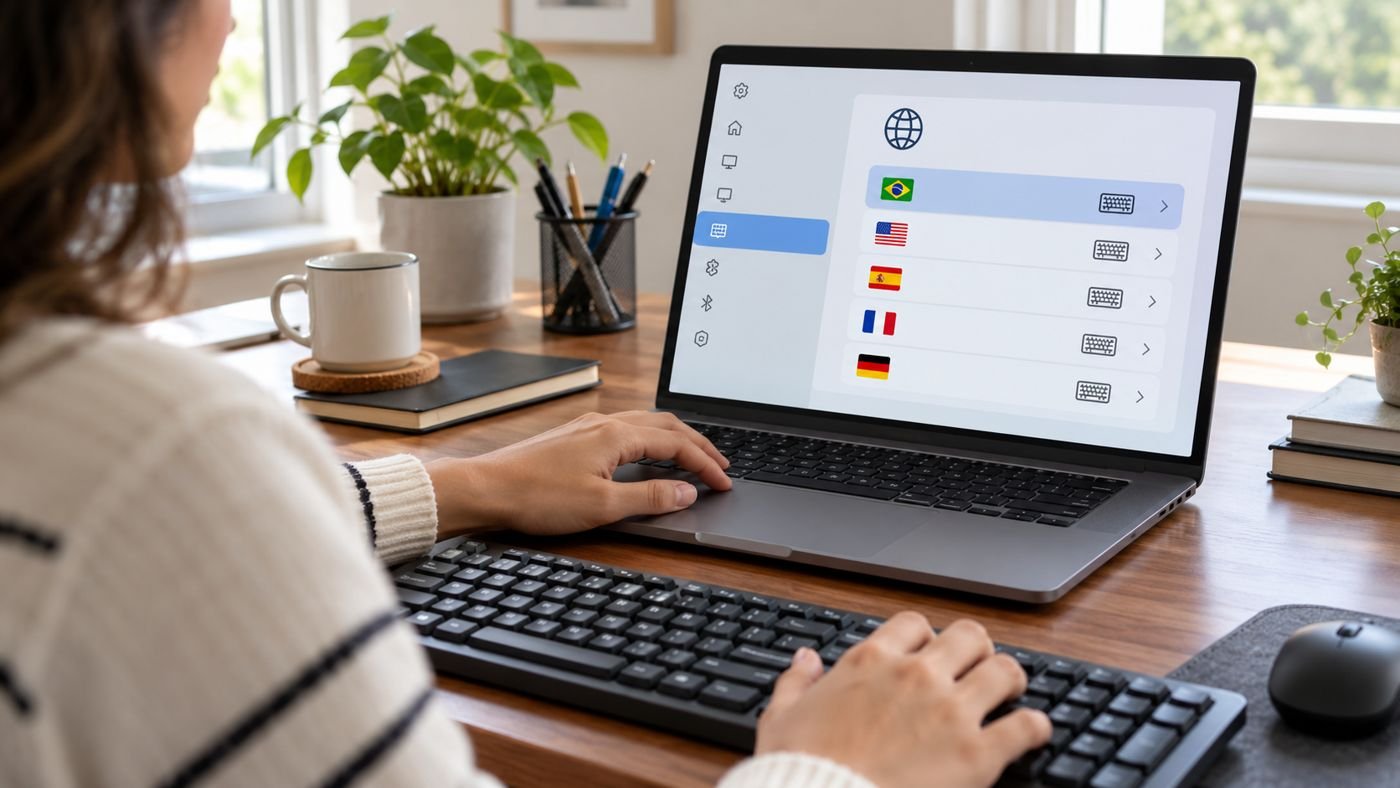
Se algumas teclas digitam símbolos diferentes dos que estão impressos, o Windows pode estar usando um layout de teclado diferente do físico. Isso acontece, por exemplo, quando o sistema alterna entre português, inglês ou mais de uma configuração de teclado.
Confira o layout ativo
Observe o indicador de idioma perto do relógio na barra de tarefas. No Windows, pressione Windows + Espaço para alternar entre os layouts instalados. Digite alguns caracteres em um documento simples para confirmar se o layout atual combina com o teclado.
Adicione ou remova layouts nas Configurações
- Abra Configurações > Hora e idioma > Idioma e região.
- Selecione o idioma usado no computador e abra as opções de idioma.
- Na seção de teclados, confira se o layout corresponde ao teclado físico, como ABNT2 ou uma opção internacional.
- Remova layouts que você não usa, mas mantenha pelo menos um layout funcional instalado.
Os nomes disponíveis dependem do idioma e da versão do Windows. Se você não tiver certeza de qual escolher, confira o modelo impresso nas teclas e teste em um editor de texto antes de apagar outras opções.
Teclado físico diferente do layout selecionado
Um teclado vendido para outro país pode ter teclas em posições diferentes do layout brasileiro. Mesmo quando as letras funcionam, sinais de pontuação e acentos podem ficar em locais inesperados. Nesse caso, escolha o layout compatível com o teclado ou consulte o manual do fabricante.
Se o problema continuar
Verifique se alguma tecla de idioma ou atalho está sendo acionada sem querer. Se apenas algumas teclas falharem em todos os programas, teste outro teclado para separar um problema de layout de uma falha física.
Consulte as instruções da Microsoft para gerenciar idioma e layout do teclado no Windows.